Môi trường lập trình cài đặt đúng ngay từ đầu sẽ giúp bạn tránh được phần lớn lỗi "không nạp được code" – vấn đề khiến nhiều người mới bỏ cuộc. Bài này hướng dẫn cài Arduino IDE 2, cấu hình board, thư viện, và quan trọng nhất là hiểu quy trình nạp để tự xử lý lỗi.
1. Cài Arduino IDE 2
- Tải bản mới nhất tại trang chính thức arduino.cc/en/software (Windows: chọn bản installer).
- Cài đặt, đồng ý cài driver khi được hỏi.
- Cắm board, vào Tools → Board chọn Arduino Uno (hoặc dùng ô chọn board trên thanh công cụ).
- Tools → Port: chọn cổng xuất hiện khi cắm board (COMx trên Windows, /dev/ttyUSB0 hoặc /dev/ttyACM0 trên Linux).
- Mở File → Examples → 01.Basics → Blink và bấm Upload (mũi tên →). LED "L" nháy là thành công.
2. Điều gì xảy ra khi bấm Upload
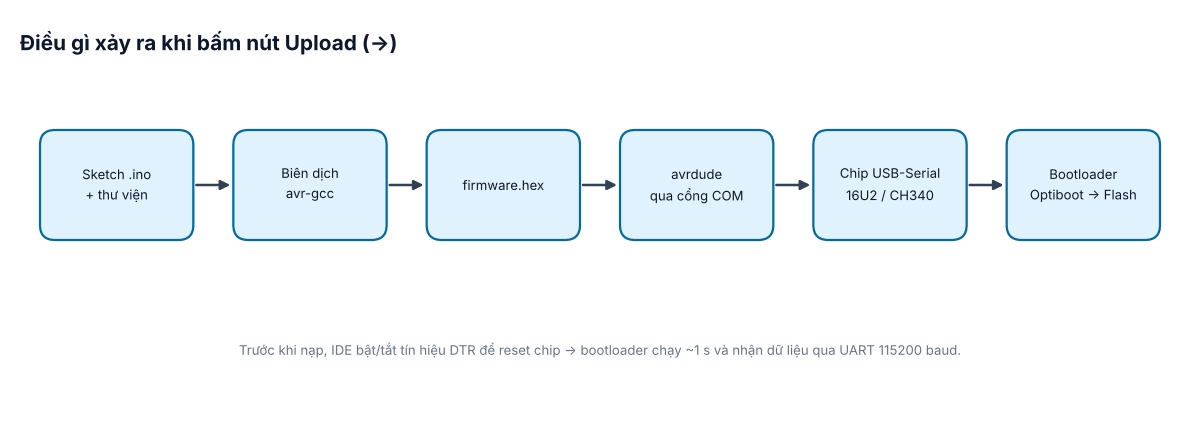
Hiểu quy trình này giúp bạn đọc được thông báo lỗi. Lỗi ở bước biên dịch (dòng chữ đỏ có số dòng code) là lỗi cú pháp/thư viện. Lỗi ở bước nạp (avrdude, "not in sync", "timeout") là lỗi kết nối với board – không liên quan đến code.
Bootloader chỉ lắng nghe khoảng 1 giây sau khi reset. Arduino IDE tự reset board bằng tín hiệu DTR của cổng Serial, vì vậy bất cứ thứ gì chiếm cổng Serial (một Serial Monitor khác, phần mềm khác) hoặc kéo chân D0/D1 sẽ làm hỏng quá trình nạp.
3. Board package: lập trình ESP32, ESP8266… bằng cùng IDE
- File → Preferences → Additional boards manager URLs, thêm URL của hãng. Ví dụ ESP32:
https://espressif.github.io/arduino-esp32/package_esp32_index.json. - Tools → Board → Boards Manager, tìm "esp32", bấm Install.
- Chọn đúng model board (ví dụ ESP32 Dev Module) trước khi nạp.
4. Cài thư viện
Vào Sketch → Include Library → Manage Libraries (hoặc biểu tượng sách ở thanh bên), tìm theo tên, chọn đúng tác giả (ví dụ "DHT sensor library" của Adafruit) và bấm Install. Thư viện tải từ GitHub dạng .zip thì dùng Add .ZIP Library.
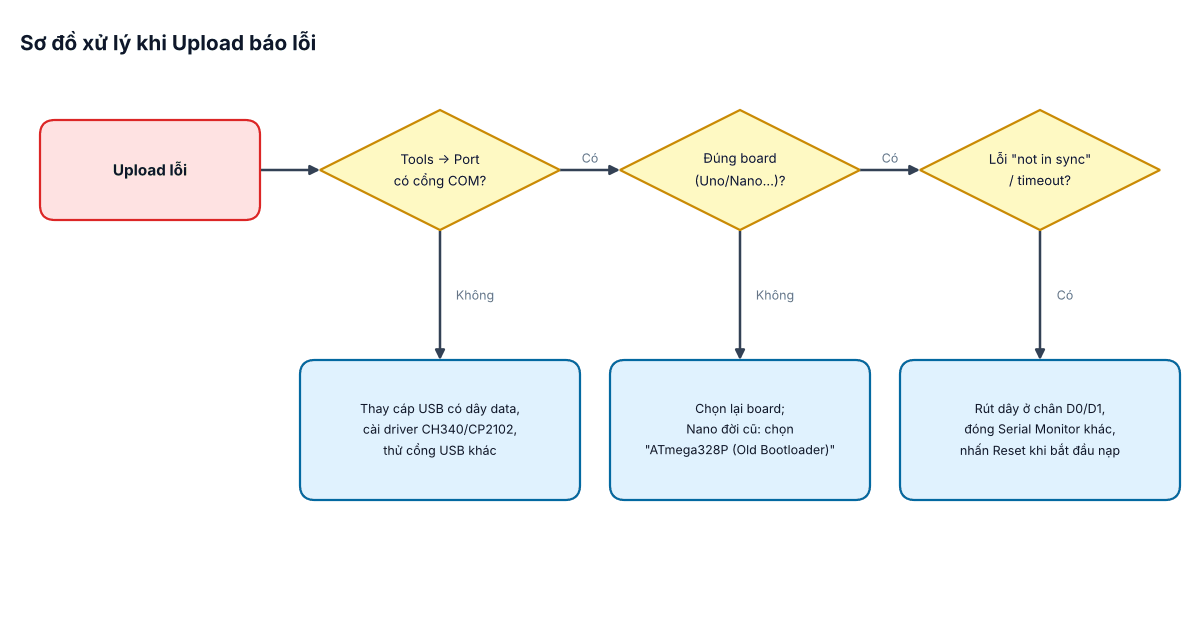
5. Xử lý lỗi nạp
| Thông báo | Nguyên nhân thường gặp | Cách xử lý |
|---|---|---|
| Port bị mờ / không có cổng | Cáp chỉ có dây nguồn, thiếu driver | Đổi cáp, cài driver CH340/CP2102 |
avrdude: stk500_recv(): programmer is not responding / not in sync | Sai board, chân D0/D1 đang nối module, cổng bị chiếm | Chọn đúng board, rút module ở D0/D1, đóng phần mềm khác |
| Nano báo timeout | Nano đời cũ dùng bootloader cũ (57600 baud) | Chọn Processor: ATmega328P (Old Bootloader) |
Sketch too big | Vượt 32 KB Flash | Bỏ thư viện không dùng, giảm chuỗi, dùng board lớn hơn |
Low memory available | Biến toàn cục chiếm gần hết 2 KB SRAM | Dùng F(), giảm kích thước mảng (bài #19) |
6. Serial Monitor và Serial Plotter
void setup() {
  Serial.begin(115200);
}

void loop() {
  int v = analogRead(A0);
  Serial.print("A0:");      // Serial Plotter vẽ mỗi "nhãn:giá_trị" thành một đường
  Serial.println(v);
  delay(20);
}
Serial Monitor (biểu tượng kính lúp) hiển thị chữ; Serial Plotter vẽ đồ thị theo thời gian – rất tiện khi xem tín hiệu cảm biến. Baud rate chọn trong cửa sổ phải giống giá trị trong Serial.begin(), nếu không sẽ thấy ký tự rác.
7. Bài tập
- Cài thư viện "Servo" và mở thử một ví dụ của nó.
- Cắm một dây từ D0 xuống GND rồi bấm Upload: ghi lại thông báo lỗi. Rút dây và nạp lại.
- Mở Serial Plotter với chương trình ở mục 6, xoay biến trở nối A0 (bài #5) và quan sát đồ thị.
Bài tiếp theo: #3 – Digital I/O: điều khiển LED và đọc nút nhấn.