Thiết bị đã lắp ở tủ điện, trên trần nhà xưởng hay ở công trình cách 50 km – mỗi lần sửa lỗi lại phải mang laptop và cáp USB tới thì không khả thi. OTA (Over-The-Air) cho phép nạp firmware mới qua mạng.
- Hiểu cơ chế hai phân vùng ứng dụng và otadata.
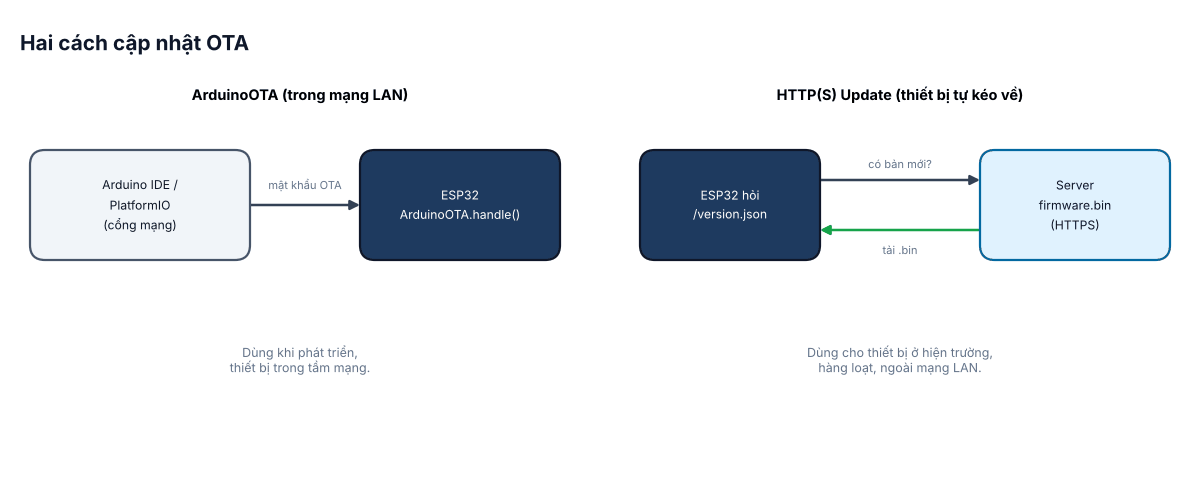
- Dùng ArduinoOTA khi phát triển và HTTP Update cho thiết bị hiện trường.
- Xây quy trình phát hành có kiểm tra, rollback.
1. Phân vùng flash
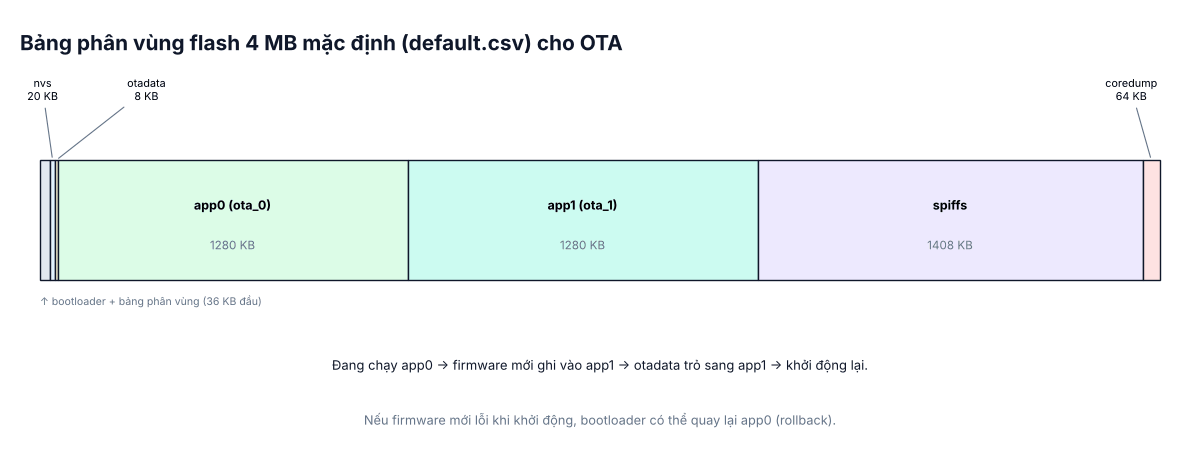
Trong Arduino IDE, chọn ở Tools → Partition Scheme. Bảng "Default 4MB with spiffs" có hai vùng app 1,25 MB; nếu firmware lớn hơn (Wi-Fi + BLE + TLS), chọn "Minimal SPIFFS (1.9MB APP with OTA)". Bảng "Huge APP" không có OTA.
2. ArduinoOTA – nạp qua mạng LAN khi phát triển
#include <WiFi.h>
#include <ArduinoOTA.h>

void setup() {
  Serial.begin(115200);
  WiFi.begin("XuongA", "matkhau123");
  while (WiFi.status() != WL_CONNECTED) delay(200);
  ArduinoOTA.setHostname("esp32-kho-a");
  ArduinoOTA.setPassword("doi-mat-khau-nay");     // bắt buộc trong thực tế
  ArduinoOTA.onStart([]() { Serial.println("OTA bat dau - tat tai an toan"); });
  ArduinoOTA.onError([](ota_error_t e) { Serial.printf("OTA loi %u\n", e); });
  ArduinoOTA.begin();
}

void loop() {
  ArduinoOTA.handle();     // gọi thường xuyên
  // ... ứng dụng
}
Sau khi nạp lần đầu qua USB, cổng mạng "esp32-kho-a at 192.168.1.x" xuất hiện trong Tools → Port của Arduino IDE. Với PlatformIO: upload_protocol = espota, upload_port = 192.168.1.x.
3. HTTP Update – thiết bị tự kiểm tra và tải bản mới
#include <WiFi.h>
#include <HTTPClient.h>
#include <HTTPUpdate.h>
#include <WiFiClientSecure.h>

const int FW_VERSION = 12;                 // tăng mỗi lần phát hành
extern const char ROOT_CA[];               // chứng chỉ CA của server (PEM)

void checkUpdate() {
  WiFiClientSecure client;
  client.setCACert(ROOT_CA);
  HTTPClient http;
  http.begin(client, "https://fw.techvis.example/may-01/version.txt");
  if (http.GET() == 200 && http.getString().toInt() > FW_VERSION) {
    http.end();
    httpUpdate.rebootOnUpdate(true);
    t_httpUpdate_return r = httpUpdate.update(client, "https://fw.techvis.example/may-01/firmware.bin");
    if (r == HTTP_UPDATE_FAILED) {
      Serial.printf("Update loi: %s\n", httpUpdate.getLastErrorString().c_str());
    }
  } else {
    http.end();
  }
}
Gọi checkUpdate() khi khởi động và định kỳ (ví dụ mỗi 6 giờ), hoặc khi nhận lệnh MQTT "update". File firmware.bin lấy từ Sketch → Export Compiled Binary.
4. Rollback và quy trình an toàn
- ESP-IDF hỗ trợ app rollback: firmware mới khởi động ở trạng thái "chờ xác nhận"; nếu tự kiểm tra (kết nối Wi-Fi, MQTT, cảm biến) thành công thì gọi
esp_ota_mark_app_valid_cancel_rollback(), nếu reset trước đó bootloader quay về bản cũ. Tính năng cần bật trong cấu hình bootloader (CONFIG_BOOTLOADER_APP_ROLLBACK_ENABLE) – trong Arduino thường phải build với ESP-IDF hoặc bản Arduino tùy biến. - Phát hành theo giai đoạn: thử trên 1 thiết bị bàn thử → vài thiết bị hiện trường → toàn bộ.
- Không cập nhật khi máy đang chạy quy trình quan trọng; đưa đầu ra về trạng thái an toàn trước khi ghi flash.
- Kênh tải firmware phải là HTTPS có kiểm tra chứng chỉ; mức cao hơn: Secure Boot + ký firmware để chip chỉ chạy firmware của bạn.
5. Lỗi thường gặp
- "Not enough space": firmware lớn hơn vùng app – đổi bảng phân vùng (phải nạp USB một lần).
- Không thấy cổng mạng trong IDE: máy tính và ESP32 khác mạng/VLAN, tường lửa chặn mDNS hoặc cổng 3232.
- Bản mới lỗi Wi-Fi → mất khả năng OTA tiếp: luôn thử kỹ phần kết nối và OTA trước khi phát hành.