
Bài đăng kỹ thuật
Triển khai và phân tích hệ thống
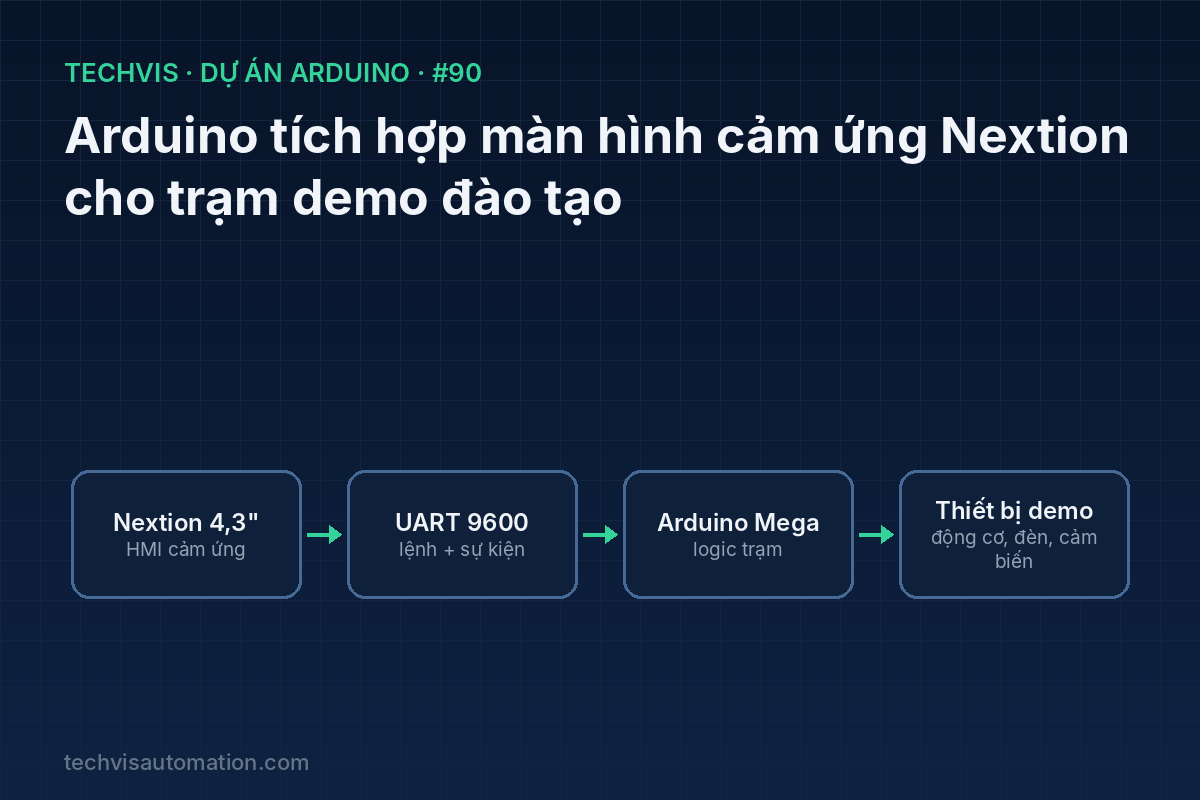
Trạm thực hành đào tạo dùng Arduino Mega và màn hình cảm ứng Nextion: thiết kế giao diện HMI nhiều trang, nhận sự kiện chạm qua UART, điều khiển động cơ – đèn – xi lanh mô phỏng, hiển thị cảm biến thời gian thực và bài tập lỗi giả lập cho học viên.
Trong đào tạo tự động hóa, học viên cần một mô hình có màn hình vận hành giống máy thật để luyện thao tác, đọc trạng thái và xử lý lỗi. Màn hình Nextion có bộ xử lý riêng, giao diện được thiết kế bằng phần mềm kéo thả và chỉ cần giao tiếp UART với Arduino – rất phù hợp làm HMI cho trạm demo.
1. Bài toán thực tế
Màn hình TFT thông thường bắt Arduino phải tự vẽ giao diện, tốn bộ nhớ và chậm. Nextion lưu sẵn hình ảnh, nút bấm, đồ thị bên trong màn hình; Arduino chỉ gửi giá trị và nhận sự kiện. Thử thách là thiết kế giao thức trao đổi gọn và tin cậy.
2. Mục tiêu dự án
- Thiết kế 3 trang HMI: Tổng quan, Điều khiển tay, Cảnh báo.
- Nhận sự kiện chạm (Touch Event) và lệnh tùy chỉnh từ Nextion.
- Cập nhật giá trị cảm biến, trạng thái thiết bị và đồ thị xu hướng.
- Bộ bài tập lỗi giả lập (cảm biến hỏng, quá tải) để học viên luyện xử lý.
3. Phần cứng sử dụng
| Thiết bị | Thông số chính | Vai trò |
|---|---|---|
| Màn hình Nextion 4,3" (NX4827T043 hoặc tương đương) | Cảm ứng điện trở, UART TTL, mặc định 9600 baud | Giao diện vận hành |
| Arduino Mega 2560 | 4 cổng UART phần cứng | Điều khiển trạm (Serial2 cho Nextion) |
| Động cơ DC + driver, đèn tháp 3 màu, xi lanh mini + van | 24 V qua module relay/MOSFET | Thiết bị demo |
| Cảm biến: biến trở (giả lập áp suất), DS18B20, công tắc hành trình | — | Tín hiệu vào |
| Nguồn 5 V 2 A riêng cho màn hình | — | Màn hình có thể kéo 0,5 A trở lên |
4. Sơ đồ khối và đấu nối

Nextion nối Serial2 của Mega (TX2 = 16 → RX màn hình, RX2 = 17 ← TX màn hình). Arduino quét ngõ vào và cập nhật màn hình mỗi 200 ms, đồng thời đọc liên tục cổng Serial2 để xử lý sự kiện chạm ngay.
Bảng tham chiếu
| Hướng | Định dạng | Ví dụ |
|---|---|---|
| Arduino → Nextion | Lệnh ASCII + 3 byte 0xFF | n0.val=75, t1.txt="CHAY", page 2 |
| Nextion → Arduino (Touch Event) | 0x65 page id event 0xFF 0xFF 0xFF | Bấm nút id 3 trang 1: 65 01 03 01 FF FF FF |
| Nextion → Arduino (tùy chỉnh) | Lệnh printh trong sự kiện nút | printh 23 02 4D 01 = "#", độ dài 2, 'M', 1 |
| Đồ thị (Waveform) | add id,kênh,giá trị | add 5,0,128 |
5. Nguyên lý và thuật toán
Kết thúc lệnh. Mọi lệnh gửi tới Nextion phải kết thúc bằng ba byte 0xFF. Thiếu hoặc thừa sẽ làm màn hình bỏ qua lệnh.
Nhận sự kiện. Khi tích chọn "Send Component ID" cho nút, Nextion gửi 7 byte: 0x65, số trang, ID thành phần, 1 (nhấn) hoặc 0 (nhả), rồi 0xFF ×3. Arduino đọc vào bộ đệm, chỉ xử lý khi đã nhận đủ ba byte 0xFF.
Chỉ gửi khi thay đổi. Gửi lại mọi giá trị mỗi chu kỳ sẽ làm nghẽn UART 9600 baud. Lưu giá trị đã gửi lần trước và chỉ gửi khi thay đổi; đồ thị thì gửi định kỳ.
6. Chương trình mẫu
Gửi lệnh và đọc sự kiện chạm từ Nextion (Serial2):
void nexSend(const String &cmd) {
  Serial2.print(cmd);
  Serial2.write(0xFF); Serial2.write(0xFF); Serial2.write(0xFF);
}

uint8_t rx[16]; uint8_t n = 0, ffCount = 0;

void nexPoll() {
  while (Serial2.available()) {
    uint8_t b = Serial2.read();
    if (n < sizeof rx) rx[n++] = b;
    ffCount = (b == 0xFF) ? ffCount + 1 : 0;
    if (ffCount == 3) {                         // hết một bản tin
      if (rx[0] == 0x65 && n == 7) onTouch(rx[1], rx[2], rx[3]);
      n = 0; ffCount = 0;
    }
  }
}

bool motorOn = false, lampFault = false;

void onTouch(uint8_t page, uint8_t id, uint8_t pressed) {
  if (!pressed) return;
  if (page == 1 && id == 3) motorOn = true;      // nút START trên trang Điều khiển
  if (page == 1 && id == 4) motorOn = false;     // nút STOP
  if (page == 2 && id == 2) lampFault = false;   // nút RESET lỗi
}

int lastPct = -1;
void updateHmi(int pct, float temp) {
  if (pct != lastPct) { nexSend("page0.n0.val=" + String(pct)); lastPct = pct; }
  nexSend("page0.t2.txt=\"" + String(temp, 1) + " C\"");
  nexSend("add 5,0," + String(map(pct, 0, 100, 0, 200)));   // đồ thị cao 200 px
  nexSend(String("page0.p0.pic=") + (motorOn ? "11" : "10")); // ảnh động cơ chạy/dừng
}

void setup() { Serial2.begin(9600); nexSend("page 0"); }
Để ghi giá trị lên thành phần ở trang khác với trang đang hiển thị, thành phần đó phải đặt thuộc tính vscope = global trong Nextion Editor; nếu không, chỉ cập nhật khi đang ở đúng trang.
7. Các bước triển khai và kiểm thử
- Thiết kế giao diện trong Nextion Editor, chạy thử bằng chế độ Debug (mô phỏng) với Arduino qua cổng COM.
- Nạp file .tft vào màn hình bằng thẻ microSD.
- Kiểm tra từng nút: in sự kiện nhận được ra Serial monitor.
- Kết nối thiết bị demo, chạy kịch bản vận hành đầy đủ.
- Soạn 5 bài tập lỗi (rút cảm biến, quá tải động cơ, mất khí nén…) và đáp án quy trình xử lý.
8. Lỗi thường gặp và cách xử lý
- Màn hình không phản hồi lệnh: thiếu 3 byte 0xFF, sai baud, đảo TX/RX.
- Giá trị không cập nhật ở trang khác: thành phần chưa đặt vscope global.
- Màn hình khởi động lại: nguồn 5 V của Arduino không đủ dòng – cấp nguồn riêng.
9. Hướng mở rộng
- Thêm trang đăng nhập phân quyền Học viên/Giảng viên.
- Ghi lại thao tác của học viên để chấm điểm bài thực hành.
- Thay Arduino bằng PLC qua Modbus (Nextion vẫn giữ vai trò HMI qua gateway).